



Novedades

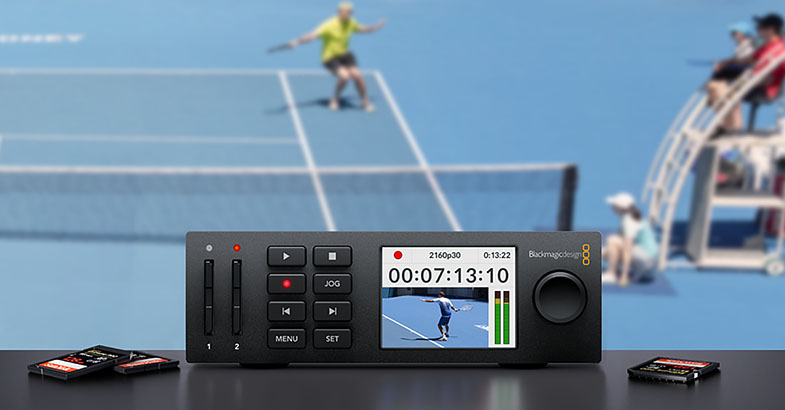
Panasonic ha publicado un nuevo catálogo de sus cámaras de estudio y unidades de control (PDF aquí) que incluye información detallada, por ejemplo, sobre las cámaras de estudio AK-UC3000 y AK-HC5000, la nueva cámara PTZ AW-HR140 para uso en exteriores, el cabezal de cámara universal AK-UB300 o la nueva grabadora/cámara portátil AG-UMR20/AG-UCK20.
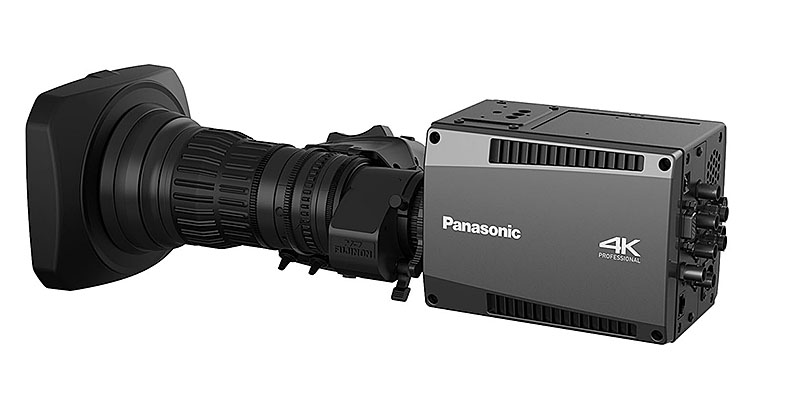
Panasonic AK-UB300

Fecha: 13. 04. 2017, Categoría: Novedades
ARTÍCULO COMPLETO

Como ya informamos a principios de mes, la inversión en la línea de producción de las cámaras de cine digital RAVEN y SCARLET-W ha supuesto no solo una tramitación más rápida de los pedidos, sino también un aumento de los precios. Con efecto inmediato, se han incrementado los precios de los modelos RED RAVEN (ahora 9.030 EUR sin IVA ni gastos de envío) y SCARLET-W / SCARLET-W Monochrome (12.615 EUR sin IVA ni gastos de envío). Si reservaste la cámara antes del 11 de abril, seguirás teniendo derecho al precio original más bajo en el momento de la entrega.

RED Digital Cinema también continúa con las pruebas y el desarrollo de un nuevo firmware. La actual versión beta 6.4.2 ha aportado optimizaciones que han dado lugar a la compatibilidad con los nuevos formatos Apple ProRes y Avid DNxHR en los modelos SCARLET-W y WEAPON 6K MAGNESIUM.

Cambios en los modelos SCARLET-W y SCARLET-W Monochrome:

  • Aumento del ancho de banda a 170 MB/s al utilizar soportes RED MINI-MAG
  • Compatibilidad con los códecs Apple ProRes 422 y 422 LT en resolución 4K (4096 x 2160), hasta 29,97 fps
  • Compatibilidad con los códecs Avid DNxHR, SQ y LB en resolución 4K (4096 x 2160), 8bits, hasta 29,97 fps


Cambios en el modelo WEAPON 6KMAGNESIUM:

  • Compatibilidad con los códecs Apple ProRes 422 HQ, 422 y 422 LT en resolución 4K (4096 x 2160), hasta 29,97 fps
  • Compatibilidad conlos códecs Avid DNxHR HQX en resolución 4K (4096 x 2160), 12bits, hasta 29,97 fps; DNxHR HQ, SQ y LB en resolución 4K (4096 x 2160), 8bits, hasta 29,97 fps
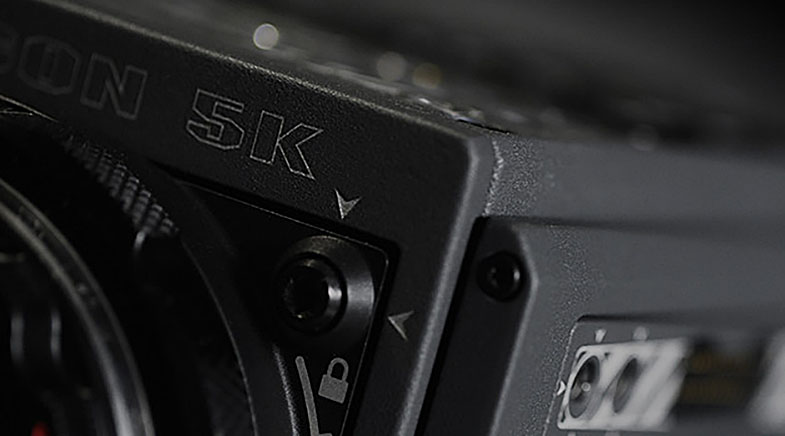

RED SCARLET-W

Fecha: 13. 04. 2017, Categoría: Novedades
ARTÍCULO COMPLETO

La nueva actualización Blackmagic Camera 4.3.2 (descargar aquí) está destinada a los modelos Blackmagic Production Camera 4K, en los que mejora el funcionamiento de la pantalla táctil y su fiabilidad.
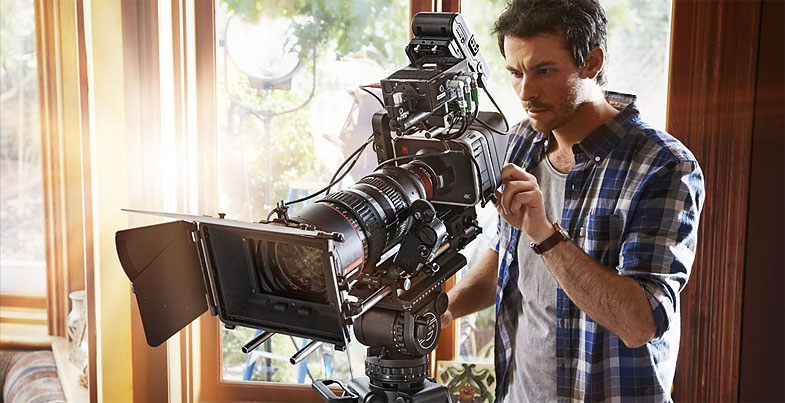
Blackmagic Production Camera 4K

Fecha: 12. 04. 2017, Categoría: Novedades
ARTÍCULO COMPLETO

El corrector de color y editor de vídeo Blackmagic DaVinci Resolve 12.5 se ha convertido oficialmente en la aplicación recomendada para el procesamiento de material procedente de las cámaras Panasonic AG-DVX200. De este modo, se suma a programas como Adobe Premiere Pro CC, Final Cut Pro X 10.2/10.3, Avid Media Composer 8.4 y Grass Valley EDIUS. Panasonic menciona en los resultados de sus pruebas una compatibilidad sin problemas con archivos MOV y MP4 (el contenedor AVCHD debe convertirse primero a MP4; consulte las instrucciones aquí o aquí); además, proporciona un manual en PDF para importar archivos a la aplicación DaVinci Resolve y un manual para trabajar con correcciones 3D LUT (véase más abajo).

Aplicación de correcciones 3D LUT V-709 al material V-Log de la DVX200

Descargue el archivo «VLog_to_V709_forV35_JP.zip» de alguna de las siguientes páginas:

pro-av.panasonic.net/jp/varicam/35/dl.html
pro-av.panasonic.net/jp/varicam/lt/dl.html

Descomprima el archivo que contiene tres tipos de archivos LUT. En DaVinci Resolve puede utilizar los formatos «.cube» y «.vlt».

Blackmagic Design DaVinci Resolve 3D LUT Panasonic DVX200
Los archivos «.cube» y «.vlt» deben colocarse en un directorio específico dependiendo del sistema operativo utilizado. En Windows, la ruta es «C:\ProgramData\Blackmagic Design\DaVinci Resolve\Support\», mientras que en Mac OS es «Library/Application Support/Blackmagic Design/DaVinci Resolve/LUT/». Crea aquí un nuevo directorio (por ejemplo, «Panasonic») y copia en él los archivos «.cube» y «.vlt». Inicia DaVinci Resolve.


Activa el modo «Media». Importa el clip de vídeo. Haga clic con el botón derecho del ratón en el archivo importado y seleccione 3D LUT > Panasonic > Vlog_to_V709_forV35_ver100. Las correcciones LUT también se pueden aplicar en el modo «Color», igualmente haciendo clic con el botón derecho del ratón en el vídeo y seleccionando 3D LUT > Panasonic > Vlog_to_V709_forV35_ver100.


Blackmagic Design DaVinci Resolve 3D LUT Panasonic DVX200

Blackmagic Design DaVinci Resolve 3D LUT Panasonic DVX200

Compruebe en el monitor de previsualización si las correcciones LUT según la norma 709 se han aplicado correctamente.

Blackmagic Design DaVinci Resolve 3D LUT Panasonic DVX200

Fecha: 12. 04. 2017, Categoría: Novedades
ARTÍCULO COMPLETO

¿Qué significa la sigla UVC?
UVC es la sigla de «USB Video Class» y el Blackmagic Web Presenter es un dispositivo de tipo UVC. UVC es un estándar universal para dispositivos de vídeo USB, como las cámaras web o, más recientemente, el Blackmagic Web Presenter. Permite que diversas aplicaciones utilicen la señal de vídeo de dispositivos compatibles sin necesidad de instalar controladores específicos. La compatibilidad con el estándar UVC está garantizada en las últimas versiones de Windows, Mac OS X y Linux. El estándar también es compatible con dispositivos como los Google Chromebook.

Mi Blackmagic Web Presenter no se enciende

Cuando se enciende el dispositivo Blackmagic Web Presenter, el estado se indica mediante un LED. Si no es así, prueba lo siguiente:

  • Asegúrese de que el dispositivo está conectado a la corriente, por ejemplo, conectando otro dispositivo al mismo cable de alimentación o toma de corriente.
  • Comprueba el fusible del dispositivo Blackmagic Web Presenter.


Blackmagic Web Presenter

Si sigue sin poder encender el Blackmagic Web Presenter, póngase en contacto con nosotros.

¿Cómo puedo comprobar que el Blackmagic Web Presenter funciona correctamente?

El Blackmagic Web Presenter está diseñado como un dispositivo «plug and play» y, para utilizarlo, basta con seguir unas sencillas instrucciones descritas en el manual de usuario. También puede comprobar su correcto funcionamiento siguiendo estos pasos:

  • 1. Si su Blackmagic Web Presenter está equipado con el panel opcional Teranex Mini Smart Panel, puede comprobar fácilmente la correcta recepción de la señal de audio y vídeo mediante la pantalla LCD.
  • 2. La aplicación Skype también puede servir para comprobar rápidamente el funcionamiento. Inicie Skype y, en el menú «Preferencias», vaya a la pestaña «Audio/Vídeo». Aquí puede seleccionar el Blackmagic Web Presenter como dispositivo de tipo «Cámara». El resultado debería ser la visualización inmediata de la señal de vídeo en la ventana de vista previa. Si no puede seleccionar el Blackmagic Web Presenter como dispositivo de audio/vídeo en la aplicación Skype, compruebe si el dispositivo está conectado al ordenador y/o encendido. También es posible que el ordenador no haya detectado correctamente el dispositivo.


¿Cómo puedo crear una retransmisión por Internet con Blackmagic Web Presenter?

Existe una amplia gama de aplicaciones de streaming que se pueden utilizar con Blackmagic Web Presenter. Para que funcionen correctamente con Blackmagic Web Presenter, deben ser compatibles con el estándar UVC.

El audio no parece estar sincronizado con el vídeo

Blackmagic Web Presenter transmite el audio y el vídeo de forma sincronizada, siempre que las pistas de audio y vídeo también estén sincronizadas en las entradas del dispositivo. La sincronización se puede comprobar, por ejemplo, con aplicaciones como QuickTime Player en Mac OS X o Open Broadcaster Software (OBS) en Windows. Graba el vídeo en un archivo con alguna de las aplicaciones mencionadas anteriormente y reprodúcelo. De esta forma, podrá comprobar fácilmente si el audio está sincronizado con el vídeo. Una forma adecuada de hacerlo es, por ejemplo, grabando una claqueta (o un aplauso). Si las pistas de audio y vídeo están sincronizadas y los problemas surgen tras iniciar la transmisión, también podría tratarse de un problema por parte del proveedor de conexión a Internet.

Tenga en cuenta que el retraso también puede formar parte de su cadena de señal, especialmente si graba el audio por separado de la cámara.

¿Se puede utilizarel Blackmagic Web Presenter junto con un extensor USB?

El Blackmagic Web Presenter se puede utilizar con un cable USB 2.0 A-B estándar. No descartamos la compatibilidad con adaptadores que prolongan el cable USB, pero esta posibilidad no se ha probado en detalle y, por lo tanto, no la admitimos actualmente. Algunos extensores pueden interrumpir el flujo de datos, lo cual es indeseable para la transmisión de vídeo en tiempo real.

¿Qué ancho de banda requiereel Blackmagic Web Presenter para la interfaz USB ?

El flujo de datos desde el dispositivo Blackmagic Web Presenter a la interfaz USB de su ordenador depende totalmente de la aplicación de streaming utilizada. El flujo de datos dependerá, por ejemplo, de la calidad de su conexión a Internet, etc.

¿Puedo conectar más de un dispositivo Blackmagic Web Presenter a la vez?

Recomendamos utilizar un máximo de dos dispositivos del tipo Blackmagic Web Presenter en un mismo bus/concentrador USB. Si necesita conectar dos dispositivos a la vez, le recomendamos además utilizar un bus USB independiente para cada uno de ellos, si es posible.

He notado artefactos ocasionales en la señal de vídeo o audio

Estos problemas pueden producirse si el ancho de banda de su interfaz USB es insuficiente. En casos extremos, el ordenador puede incluso detectar erróneamente el dispositivo Blackmagic Web Presenter.

Pruebe lo siguiente:

  • Asegúrese de que el Blackmagic Web Presenter esté conectado mediante un cable USB 2.0 estándar de una longitud máxima de 2 m y sin extensores.
  • Asegúrese de que el Blackmagic Web Presenter sea el único dispositivo conectado al bus USB y de que no haya discos USB ni otros dispositivos conectados.
  • Si su Blackmagic Web Presenter está equipado con el panel frontal Teranex Mini Smart Panel, compruebe si las interferencias también son visibles en la pantalla LCD. Si es así, compruebe los cables que van desde la cámara hasta la entrada del dispositivo Blackmagic Web Presenter.


Si los problemas persisten, póngase en contacto con nosotros.

El vídeo se salta cuando cambio entre las entradasHDMI y SDI

Puede utilizar el Blackmagic Web Presenter para cambiar entre diferentes tipos de señal, pero solo se garantiza un cambio de imagen correcto y sin artefactos con señales que tengan la misma resolución y frecuencia de fotogramas. No se trata de un error, sino del comportamiento estándar de todas las consolas/dispositivos similares.

Blackmagic Web Presenter

Fecha: 11. 04. 2017, Categoría: Novedades
ARTÍCULO COMPLETO